
Exportar CBU de los empleados a Simplificación Registral – Empleadores.
Se anticipan 2 reportes para poder exportar las CBU de los empleados a la Página de AFIP Simplificación Registral – Empleadores y un listado para poder controlar el detalle de las CBU que figuran en el sistema en los legajos de los empleados.
– Código: DATOSYCBU – DATOS COMPLEMENTARIOS
– Código: SOLOCBU – DATOS COMPL – CBU
– Código: CBU – Listado CBU
Recuperar listado:
1) Descargar:
Hacer click AQUÍ para descargar el archivo Sj202004CBU.EXE.
En el caso de que el navegador de Internet no consulte dónde guardar el archivo, configurarlo mediante este instructivo.
Ingresar en la ubicación donde se descargó el archivo y ejecutar el mismo (doble click sobre el archivo). Si se presenta una Advertencia de Seguridad, elegir la opción EJECUTAR. Luego, seguir las instrucciones de la pantalla.
Al finalizar el proceso encontrará en C:\Sindicales\EXPORTCBU los archivos necesarios para obtener los listados enviados.
2) Recuperar listados:
– Desde el módulo de Sueldos y Jornales, menú Útiles > Generador de Listados > Importar/Exportar Reportes: seleccionar la opción Importar.
– En [Origen] buscar la carpeta C:\Sindicales\ EXPORTCBU.
– En la grilla se visualizarán los listados enviados.
– Hacer click en la última columna para seleccionarlo.
– Ejecutar [Importar]. De ya existir el listado, se reemplazará el anterior.
3) Utilizar Listados:
– Para realizar la exportación utilizando el reporte DATOSYCBU (para exportar todos los datos complementarios) o SOLOCBU (para exportar solo las CBU), se deberá ingresar en Emisiones > Listados del Usuario. Elegir con F4 el reporte que corresponda.
En la parte de Considerar legajos incluidos en, seleccionar según se desee que los empleados que participen en el listado sean los que forman parte de la Liquidación elegida o Todos los de la empresa escogida.
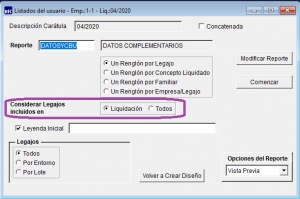
Luego presionar en [Comenzar] y cerrar la ventana de fondo blanco. Al cerrar dicha ventana el sistema le solicitará DESTINO y NOMBRE DEL ARCHIVO a generar. Colocar Nombre de Archivo (Ej: CBU). Por Ultimo Presionar [Guardar].
Atención: si se selecciona el reporte DATOSYCBU, y algún empleado se deba informar como incapacitado, ingresar antes de exportar, a Empleados > Legajo, pestaña Observaciones y Notas y agregar la siguiente variable: INCAPACIDAD = S
Para mayor información sobre como importar en AFIP, hacer click aquí.
Para emitir el listado CBU, se deberá ingresar en Emisiones > Listados del Usuario. Elegir con F4 el reporte CBU. Al presionar [Comenzar] se emitirá el detalle de los empleados con su CBU, para controlar con lo importado en Simplificación Registral – Empleadores.